 DooKub
ต้องเตรียมอะไรบ้าง
- ทีวีที่มีช่อง HDMI (ทีวีธรรมดาหรือสมาร์ททีวีรุ่นเก่าก็ได้)
- ของในกล่อง: ตัวเครื่อง, รีโมท, อะแดปเตอร์ 5V 2A, สาย HDMI
- Wi‑Fi บ้าน (รู้ชื่อและรหัส) หรือสาย LAN จากเราเตอร์
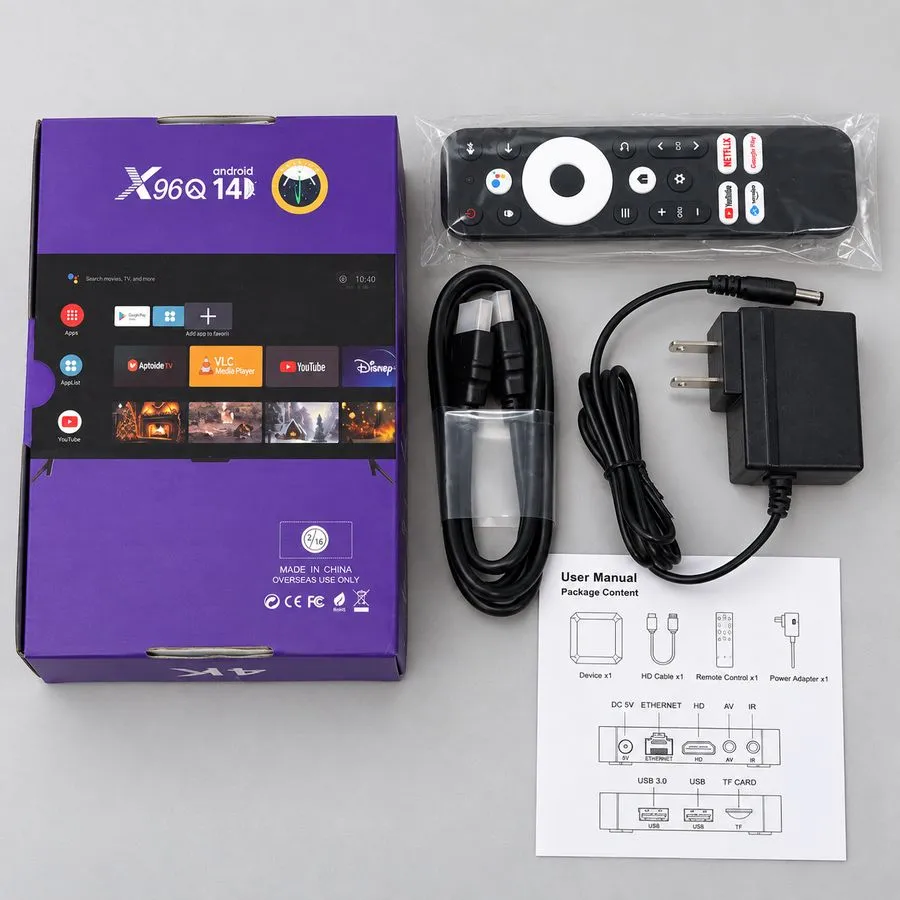
ขั้นตอนติดตั้งกล่องแอนดรอยด์ทีวี
- เสียบสาย HDMI เข้ากล่องและทีวีปลายหนึ่งเข้ากล่อง อีกปลายเข้าช่อง HDMI หลังหรือข้างทีวี จำไว้ว่าเสียบช่องไหน (HDMI 1, HDMI 2 …)
- เสียบอะแดปเตอร์เสียบอะแดปเตอร์ 5V 2A เข้ากล่องแล้วเสียบปลั๊กไฟ ไฟที่ตัวกล่องจะติดและเปิดเครื่องเอง
- เปลี่ยน Source/Input ของทีวีเป็นช่อง HDMI ที่เสียบกดปุ่ม Source หรือ Input ที่รีโมททีวี (ไม่ใช่รีโมทกล่อง) แล้วเลือกช่อง HDMI เดียวกับข้อ 1
- เลือก Wi‑Fi หรือเสียบสาย LANใช้รีโมทกล่องไปที่ ตั้งค่า › เครือข่าย เลือกชื่อ Wi‑Fi บ้านแล้วใส่รหัส หรือเสียบสาย LAN จากเราเตอร์ซึ่งเสถียรกว่า
- เปิดแอป Dookub.TV แล้วล็อกอินแอปลงไว้ให้แล้วบนหน้าแรกของกล่อง ล็อกอินด้วยบัญชีที่ได้รับทาง LINE @dookub ตอนจัดส่ง
แก้ปัญหาที่เจอบ่อย
จอไม่ขึ้นภาพ
เช็กว่าเลือก Source/Input ตรงกับช่อง HDMI ที่เสียบ ลองสลับไปเสียบช่อง HDMI อื่นของทีวี และเสียบสาย HDMI ให้แน่นทั้งสองฝั่ง ดูว่าไฟที่กล่องติดหรือไม่
ภาพกระตุก หรือเน็ตหลุดบ่อย
แนะนำเน็ต 20 Mbps ขึ้นไปสำหรับภาพ Full HD ถ้าเราเตอร์อยู่ไกลจากทีวี ใช้สาย LAN แทน Wi‑Fi หรือย้ายเราเตอร์ให้ใกล้ขึ้น ลองปิดเปิดเราเตอร์และกล่องใหม่หนึ่งครั้ง
รีโมทไม่ทำงาน
เปลี่ยนถ่านใหม่ก่อน ถ้ายังไม่ได้ ให้จับคู่รีโมทกับกล่องใหม่ตามคู่มือในกล่อง ระหว่างนั้นเสียบเมาส์ USB ใช้แทนชั่วคราวได้
ทำตามแล้วยังไม่ได้
ทักแอดมิน LINE @dookub ส่งรูปหรือคลิปหน้าจอมา แอดมินช่วยตั้งค่าจนดูได้
ยังไม่มีกล่อง?
กล่องแอนดรอยด์ทีวี X96Q Android 14 ราคา ฿1,599 ส่งฟรี เทสและลงแอปให้ก่อนส่ง ดู Dookub.TV ฟรี 20 วัน